メモ
- モチベーション
- Windows 10 22H2 ESUが再延長になり、あと1年お世話になることに。もしかすると、再々延長でさらに1年という可能性もあり得る。
- 自作PCのオーバーホールが完了して、ハードウェア的にはリフレッシュできた。締めとしてOSもリフレッシュしたい。
- さすがに今度こそWindows 10の再インストールは最後になりそうですが、これだけ繰り返してきた作業でもトラブルの種は残っています。Windows 11の手順に反映させる形で記録に残しましょう。
- 作業開始してから気付きましたが、Windows 11用の手順はS0ix運用を前提にアップデートしていたのでした。自作PCはS3運用が可能なので、省電力回りで多少おかしいところがあるかもしれません。
Windows 11の未解消問題
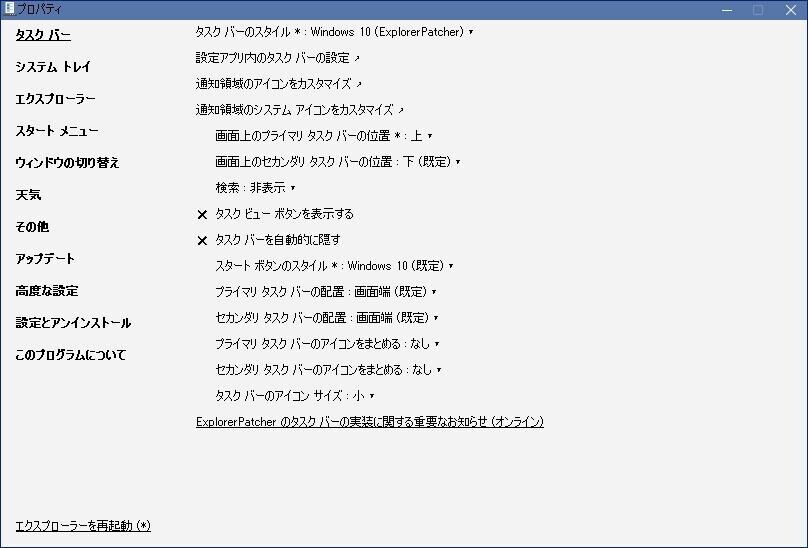
- レガシーなタスクバーが使えない(上に表示する、固定幅にする、左寄せする...など)
- 新規ウインドウを開いた時に、背面側に表示される問題(新規ウインドウのZ軸がおかしい)
- レガシーなAlt-Tabが使えない(スイッチャー、Z軸がおかしい)
- デスクトップへドラッグ&ドロップした後に、F5を押下しないと変更が反映されない問題
- https://answers.microsoft.com/en-us/windows/forum/all/icons-displaced-after-copying-files-to-desktop-in/62f4905e-e108-4334-bf06-9fb60cd2c0aa
- https://answers.microsoft.com/en-us/windows/forum/all/windows-11-slow-to-drag-icons-on-desktop-pressing/d2668e2e-bfce-41a4-bf8e-4f00d6021969
- https://answers.microsoft.com/en-us/windows/forum/all/win-10-64-bit-file-explorer-does-not-auto-refresh/703492e6-dffb-4344-9699-7e41b2c4ddee
- 【Windows11】デスクトップのアイコンが勝手に移動する原因と解決策をわかりやすく解説 | 情シスの自由帳]
Bitlockerのチェックリスト
再インストール前
- すべてのFDVをRDVへバックアップする
- すべてのFDV/RDVのS.M.A.R.T.情報に問題が無いことを確認する
- すべてのFDV/RDVに回復キーが存在することを確認する
- すべてのFDV/RDVの回復キーをインストールメディアに保存する
- すべてのFDV/RDVの回復キーがマイクロソフトアカウントにバックアップされていることを確認する
再インストール後
- 回復キーを入力してマウント -> 自動ロック解除を設定 -> 古い外部キーを削除 -> 回復キーと新しい外部キーが存在することを確認
- FDV 再起動後に自動再マウント出来ることを確認する
- RDV ケーブル抜き差し後に自動再マウント出来ることを確認する
- OSV 新しい回復キーをマイクロソフトアカウントにバックアップ -> 古い回復キーをマイクロソフトアカウントから削除
インストール手順
注意事項
- インストールメディアの作成
- Visual Stduio SubscriptionからBusiness EditionのISOイメージをダウンロードする(メディアクリエーションツールは使わない)
- RufusでUSBメモリに書き込む
- オンラインアカウントの要件を削除
- ローカルアカウントを次の名前で作成
- 地域設定をこのユーザーと同じものに設定
- データ収集を無効化
- Bitlocker自動デバイス暗号化を無効化します
BIOSアップデート(TPMとライセンス認証がリセットされることに注意)
- USBメモリをFAT32でフォーマットする
- BIOS画面 -> F2 -> Tools -> Instant Flush
事前準備(バックアップ)
Bitlocker回復キーのバックアップを確認する
- Microsoftアカウント
- manage-bde -protectors -get #: で全ドライブの回復キーを印刷・保存(メールで自分宛に送る、インストールメディアに保存など)
Firefox
- Profileをバックアップしない場合
- ブックマーク -> 現在のタブをブックマークに追加
- ブックマークをバックアップ
- ツリー型タブの設定をバックアップ
- Profileをバックアップする場合
- C:\Users\
\AppData\Roaming\Mozilla\Firefox\ - Profiles (ディレクトリごと)
- installs.ini
- profiles.ini
- C:\Users\
Edge/Chrome/Waterfox
- スタートアップページのURLをメモに残す
セキュリティ設定のバックアップ
- 設定 -> どこ?
WSL2をバックアップする(VHDXから起動している場合は不要)
- WSL -l
- WSL --export DIST E:\...\YYYYMMDD-DIST.tar
- wsl --import #{インポートディストリビューション名} #{インポート先のwindowsディレクトリ} #{インポートするtarファイルのパス}
事前準備(物理デバイスの取りはずし)
- システムドライブを除く、全てのストレージを取りはずす
- SATA接続のSSDを忘れないように!
- 全てのUSBデバイスを取りはずす
- PCをオフラインにする(NIC/Wifi)
事前準備(BIOS/UEFI)
- Boot -> CSM (Compatibility Support Module)をDisable
- Security -> Secure BootをDisable(Rufusで作成したインストールメディアを使う場合)
最初のインストール
共通(オフラインで作業)
- オフラインアカウント(制限付きエクスペリエンス)を選択する
- デバイスのインストール設定をオフにする(sysdm.cpl -> ハードウェア)
- IPv6を無効にする
- コンピュータ名を設定する -> 再起動(ドメインに参加する前に実施する)
- Secure BootをEnable
- パスワードを設定する
- Ctrl+Alt+Delete -> パスワードを変更
- Scancodemapを変更する
- コンテクストメニューを古い構成にする
- EverythingをC:\Program Files\にインストールする -> desktop.iniを全て削除
- ユーザアカウント制御(UAC)
- 設定 -> UACで検索 -> ユーザアカウントの制御設定の変更 -> スライダーを一番上に
- .NET Framework 2.0/3.5を有効にする
Dism /online /enable-feature /featurename:NetFX3 /all /Source:D:\sources\sxs\ /limitaccess
- OneDriveをアンインストールする
- 設定 -> Bluetoothとデバイス -> 自動再生 -> 全てDisable
- 設定 -> アカウント -> Windowsバックアップ -> 同期に関する設定を全てDisableする
- 念のため、設定アプリで「同期」「バックアップ」を検索して全項目をチェックする
- Windows Helloの設定
- 設定 -> アカウント -> サインインオプション
- 暗証番号(PIN)を設定する
- 指紋認証を設定する
- 顔認証を設定する
- MicrosoftアカウントにWindows Helloサインインを要求する -> オン
- Bitlocker関連の初期設定(gpedit.msc)
- 対話型ログオンの設定
- コンピュータの構成 -> Windowsの設定 -> セキュリティの設定 -> ローカルポリシー -> セキュリティオプション
- 対話型ログオン:最後にサインインしたユーザを表示しない -> 有効
- コンピュータの構成 -> Windowsの設定 -> セキュリティの設定 -> ローカルポリシー -> セキュリティオプション
- コンピュータの構成 -> 管理用テンプレート -> Windowsコンポーネント -> Bitlocker暗号化
- ドライブの暗号化方法と暗号強度を選択して下さい(Windows 10 Version 1511以降)
- 有効
- XTS-AES 256ビット
- オペレーティングシステムのドライブ
- スタートアップ時に追加の認証を要求する -> 有効
- スタートアップの拡張PINを許可する -> 有効
- ドライブの暗号化方法と暗号強度を選択して下さい(Windows 10 Version 1511以降)
- 対話型ログオンの設定
- Windows Updateの設定
- 詳細オプション
- 配信の最適化
- 他のPCからダウンロードを許可する -> オフ
- ダウンロードオプション
- 測定された帯域の割合
- バックグラウンド制限率 100%
- フォアグラウンド制限率 100%
- 測定された帯域の割合
- ダウンロードオプション
- 他のPCからダウンロードを許可する -> オフ
- 配信の最適化
- 詳細オプション
オンラインにする
- Secure Bootが有効になっていることを確認する
AzureADの場合
- ネットワーク接続後 -> AzureADにログオン -> 再起動
- 設定 -> システム -> 詳細情報 -> システムの詳細設定 -> コンピュータ名 -> ネットワークID -> AzureADにログオン(管理者として登録)
- サインアウト
- ローカルアカウントでログオン(ユーザ名:.\#######)
- AdministratorsグループにAzureADアカウントを登録
- コントロールパネル -> ユーザーアカウント -> 詳細設定 -> ユーザー管理の詳細設定 -> グループ -> AdministratorsにAzureADのユーザを追加する
- AdministratorsグループにAzureADアカウントを登録
- 再起動
- AzureADにログオン
- 同期・バックアップの設定をもう一度確認する
Microsoftアカウントの場合
- ネットワーク接続後 -> Microsoftアカウントにログオン -> 再起動
- プロダクトキーの変更 -> Microsoftアカウントにログオン -> PINの設定 -> 指紋・顔認証の設定
- 同期・バックアップの設定をもう一度確認する
最初にやること
- Visual C++ 再頒布可能パッケージをインストールする
- Lhazをインストールする
- デスクトップにショートカットを設置する
- コマンドプロンプト
- 設定 -> Windows コンソール ホスト
- PowerShell
- God Mode GodMode.{ED7BA470-8E54-465E-825C-99712043E01C}
- メモ帳
- コマンドプロンプト
Windows update
Windows の機能の有効化
設定 -> オプション機能 -> 関連設定 -> Windowsのその他の機能
- Hyper-V
- Linux用Windowsサブシステム
- Windowsハイパーバイザープラットフォーム
Bitlockerの復元
注意事項
- 外部キーの削除には細心の注意を払うこと!!!
- OSVを暗号化 -> FDV/RDVのドライブレターを設定 -> FDV/RDVの自動ロック解除を設定
- OSVを暗号化していない状態でFDV/RDVの自動ロック解除を設定すると、OSVも自動的に暗号化されてしまうことに注意
- 自動ロック解除の外部キーはドライブレターに紐付く(らしい)
OSVを暗号化する
- Microsoftアカウント上で、古いOSVの回復キーを削除する
- manage-bde -on c: -TPMandPIN -UsedSpaceOnly (再起動)
- manage-bde -protectors -add c: -recoverypassword
- コントロールパネル -> BItlockerドライブ暗号化 -> 回復キーのバックアップ -> Microsoftアカウント
FDV/RDVを復元する
- ストレージを接続する
- ドライブレターを調整する
- Microsoftアカウントで回復キーを確認して復号する
- 自動ロック解除を設定する(先にこっち、コピペせずに手入力すること)
- manage-bde -autounlock -enable d:
- 古いautounlock用外部キーを削除する(コピペせずに入力すること)
- manage-bde -protectors -get d:
- manage-bde -protectors -delete d: -id {########-####-####-####-############}
- 再起動して最初に戻る
新規ストレージの場合
- 回復キーを設定して暗号化する
- manage-bde -on d: -recoverypassword -UsedSpaceOnly
- 自動ロック解除を設定する
- manage-bde -autounlock -enable d:
- コントロールパネル -> BItlockerドライブ暗号化 -> 回復キーのバックアップ -> Microsoftアカウント
設定
プライバシーとセキュリティ
- Windowsセキュリティ
- ウイルスと脅威の防止
- ウイルスと脅威の防止の設定
- 開発者ドライブの保護 -> オン
- クラウド提供の保護 -> オン
- サンプルの自動送信 -> オフ
- 改ざん防止 -> オン
- ランサムウェアの防止
- コントロールされたフォルダーアクセス -> オフ
- ウイルスと脅威の防止の設定
- アプリとブラウザーコントロール
- スマートアプリコントロール -> 評価
- 評価ベースの保護
- 望ましくない可能性のあるアプリのブロック -> オン
- それ以外はオフ
- Exploit Protection -> 全てオン
- デバイスセキュリティ
- コア分離 -> 全てオン
- ウイルスと脅威の防止
- Windowsのアクセス許可
- 全てオフ
- アプリのアクセス許可
- 全ての項目を目視確認して、マイク以外を全てオフにする
- カメラが必要な場合はオンにする
- 位置情報は既定の場所にどこかを登録してもよい
システムフォントの変更
- FontChanger.exe で Windows XP (MS UI Gothic) を選択
- noMeiryoUI.exe で、全てを MS UI Gothic 9pt に変更
主要コンポーネントのインストール
- ドライバをインストール
- RAMDISK(RAMDA)をインストール
- 容量 8192MB
- 仮想メモリ
- Microsoft Officeをインストール
カスタマイズ
スタートメニュー
- Open-Shellをインストールして、設定を復元する
タスクバー
- 表示項目を最小限にする
- 検索 -> 非表示
- タスクビュー -> オフ
- ウィジェット -> オフ
- システムトレイアイコン
- ペンメニュー -> オフ
- タッチキーボード -> 常にオフ
- その他のシステムトレイアイコン -> あとでEPを使う
- タスクバーの動作 -> あとでEPを使う
ディスプレイ
- ディスプレイの設定 -> 拡大/縮小 -> 100%
個人用設定
- 背景 -> 単色・黒色
- 色
- モードを選ぶ -> カスタム
- 既定のWindowsモード -> ダーク
- 既定のアプリモード -> ライト
- 透明効果 -> オフ
- アクセントカラー
- 手動
- Windowsの色
- ユーザ設定の色(赤10 緑39 青117、#0A2775)
- スタートとタスクバーにアクセントカラーを表示する -> オフ
- タイトルバーとウインドウの境界線にアクセントカラーを表示する -> オン
- オンにすると、Windowsの色で指定したアクセントカラーが適用される
- テーマ
- サウンド -> なし
- デスクトップアイコンの設定 -> コンピューターとゴミ箱
- 動的ライティング -> 全てオフ
- ロック画面
- ロック画面を個人用に設定
- ロック画面の状態 -> なし
- 画面タイムアウトの設定
- スクリーンセーバー -> ブランク、15分
- スタート -> 全てオフ
- デバイスの使用状況 -> 全てオフ
システム
- フォーカス -> 全てオフ
- 電源とバッテリー
- 電源モード
- 電源に接続 -> 最適なパフォーマンス
- バッテリ駆動 -> バランス
- タイムアウト(試行錯誤中)
- 電源モード
| 画面 | スリープ | 休止状態 | |
| 電源に接続 | 30分 | 1時間 | なし |
| バッテリ駆動 | 30分 | 1時間 | なし |
-
-
- カバー、電源とスリープのボタンコントロール -> 何も行わない
-
- ストレージ -> オフ
- 近距離共有 -> オフ
- 受信したファイルの保存先をZ:\に変更
- お使いのデバイスは○○として検出可能です -> 名前を変更する
- マルチタスク -> オフ
- 詳細設定
- タスクバー -> タスクの終了 -> オン
- ターミナル
- Windowsコンソールホスト(古いcmd.exeの実行画面)
- PowerShell -> 署名せずに実行するローカルPowerShellスクリプトを許可 -> オン
- sudoの有効化 -> オン
- 開発者向け
- 開発者モード -> オフ
- トラブルシューティング -> オフ
- 回復 -> オフ
- リモートデスクトップ -> オフ
- クリップボード -> オフ
- バージョン情報
- システムの詳細設定(sysdm.cpl)
- パフォーマンス
- ウインドウの下に影を表示する
- ドラッグ中にウインドウの内容を表示する
- マウスポインターの下に影を表示する
- 詳細設定
- 仮想メモリを最低限にする(128MB)
- システムの保護 -> 無効
- パフォーマンス
- システムの詳細設定(sysdm.cpl)
アクセシビリティ
- 視覚効果 -> オフ
- スクロールバーを常に表示する -> オン
- マウスポインターとタッチ -> オフ
- 拡大鏡 -> オフ
- コントラストテーマ -> オフ
- ナレーター -> オフ
- その他、原則全てオフ
ドライブの最適化(デフラグで検索)
- スケジュールされた最適化 -> オフ
サービスのカスタマイズ (services.msc)
- SysMain (Superfetch) -> 無効
- Windows Font Cache Service -> 無効
- Windows Search -> 無効
- Windows Time -> 有効
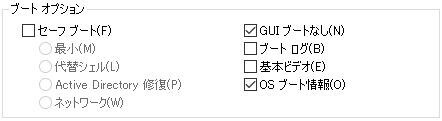
ファイル名を指定して実行 -> msconfig
不要なアプリを削除
一括削除
- 管理者権限で PowerShell を起動 -> 以下をコピペ
- Windows 11の標準アプリをまとめてアンインストール(削除)する方法 | 有限工房
Get-AppxPackage Microsoft.3DBuilder | Remove-AppxPackage # 3D Builder
Get-AppxPackage Microsoft.Microsoft3DViewer | Remove-AppxPackage # 3Dビューアー
Get-AppxPackage king.com.CandyCrushSaga | Remove-AppxPackage # Candy Crush Saga
Get-AppxPackage king.com.CandyCrushSodaSaga | Remove-AppxPackage # Candy Crush Soda Saga
Get-AppxPackage DolbyLaboratories.DolbyAccess | Remove-AppxPackage # Dolby Access
Get-AppxPackage Microsoft.ZuneMusic | Remove-AppxPackage # Groove ミュージック
Get-AppxPackage KeeperSecurityInc.Keeper | Remove-AppxPackage # Keeper
Get-AppxPackage 828B5831.HiddenCityMysteryofShadows | Remove-AppxPackage # Hidden City
Get-AppxPackage Microsoft.MicrosoftSolitaireCollection | Remove-AppxPackage # Solitaire Collection
Get-AppxPackage Microsoft.MixedReality.Portal | Remove-AppxPackage # Mixed Realityポータル
Get-AppxPackage Microsoft.Office.OneNote | Remove-AppxPackage # OneNote
Get-AppxPackage ThumbmunkeysLtd.PhototasticCollage | Remove-AppxPackage # Phototastic Collage
Get-AppxPackage Microsoft.Print3D | Remove-AppxPackage # Print3D(CFU以降)
Get-AppxPackage flaregamesGmbH.RoyalRevolt2 | Remove-AppxPackage # RoyalRevolt 2
Get-AppxPackage 89006A2E.AutodeskSketchBook | Remove-AppxPackage # SketchBook
Get-AppxPackage Microsoft.SkypeApp | Remove-AppxPackage # Skypeを始めよう
Get-AppxPackage Microsoft.Microsoft3DViewer | Remove-AppxPackage # View 3D
Get-AppxPackage Microsoft.XboxApp | Remove-AppxPackage # Xbox(AU以降)
Get-AppxPackage Microsoft.XboxGameOverlay | Remove-AppxPackage # Xbox
Get-AppxPackage Microsoft.XboxGamingOverlay | Remove-AppxPackage # Xbox
Get-AppxPackage Microsoft.XboxIdentityProvider | Remove-AppxPackage # Xbox
Get-AppxPackage Microsoft.XboxSpeechToTextOverlay | Remove-AppxPackage # Xbox
Get-AppxPackage Microsoft.MicrosoftOfficeHub | Remove-AppxPackage # 新しいOffice を始めよう
Get-AppxPackage Microsoft.ZuneVideo | Remove-AppxPackage # 映画 & テレビ
Get-AppxPackage Microsoft.Xbox.TCUI | Remove-AppxPackage # ゲーム バー
Get-AppxPackage Microsoft.ScreenSketch | Remove-AppxPackage # 切り取り & スケッチ
Get-AppxPackage Microsoft.5220175982889 | Remove-AppxPackage # テレBing
Get-AppxPackage Microsoft.Getstarted | Remove-AppxPackage # ヒント/はじめに
Get-AppxPackage king.com.BubbleWitch3Saga | Remove-AppxPackage # バブルウィッチ3
Get-AppxPackage Microsoft.WindowsFeedbackHub | Remove-AppxPackage # フィードバックHub
Get-AppxPackage Microsoft.GetHelp | Remove-AppxPackage # 問い合わせ/ヘルプの表示
Get-AppxPackage A278AB0D.MarchofEmpires | Remove-AppxPackage # マーチ オブ エンパイア
Get-AppxPackage Microsoft.WindowsMaps | Remove-AppxPackage # マップ
Get-AppxPackage *bing* | Remove-AppxPackage # マネー、スポーツ、ニュース、天気
Get-AppxPackage microsoft.windowscommunicationsapps | Remove-AppxPackage # メール、カレンダー
Get-AppxPackage Microsoft.Messaging | Remove-AppxPackage # メッセージング
Get-AppxPackage Microsoft.YourPhone | Remove-AppxPackage # スマホ同期/モバイル コンパニオン
Get-AppxPackage Microsoft.OneConnect | Remove-AppxPackage # モバイル通信プラン
Get-AppxPackage Microsoft.DesktopAppInstaller | Remove-AppxPackage # デスクトップインストーラー
Get-AppxPackage Microsoft.XboxGameOverlay | Remove-AppxPackage # Xboxゲームオーバーレイ
Get-AppxPackage Microsoft.YourPhone | Remove-AppxPackage # スマホ同期
Get-AppxPackage Microsoft.XboxGamingOverlay | Remove-AppxPackage # ゲームバー
Get-AppxPackage Microsoft.WindowsAlarms | Remove-AppxPackage # アラーム&クロック

Get-AppxPackage 57540AMZNMobileLLC.AmazonAlexa | Remove-AppxPackage # Alexa
Get-AppxPackage Facebook.Facebook | Remove-AppxPackage # Facebook
Get-AppxPackage Fitbit.FitbitCoach | Remove-AppxPackage # Fitbit Coach
Get-AppxPackage SpotifyAB.SpotifyMusic | Remove-AppxPackage # Spotify
Get-AppxPackage *Twitter | Remove-AppxPackage # Twitter
Get-AppxPackage NAVER.LINE* | Remove-AppxPackage # LINE
Get-AppxPackage 7EE7776C.LinkedInforWindows | Remove-AppxPackage # LinkedIn

Get-AppxPackage Microsoft.OfficeLens | Remove-AppxPackage # Office Lens
Get-AppxPackage Microsoft.MSPaint | Remove-AppxPackage # ペイント3D
Get-AppxPackage Microsoft.WindowsSoundRecorder | Remove-AppxPackage # ボイスレコーダー
Get-AppxPackage Microsoft.People | Remove-AppxPackage # People
get-appxpackage *Microsoft.WindowsCalculator* | remove-appxpackage  # 電卓
get-appxpackage *Microsoft.WindowsCamera* | remove-appxpackage # カメラ
アプリ
- インストールされているアプリ -> 不要なアプリを削除
- アプリの詳細設定 -> 全てオフ
- アクション -> オフ
- スタートアップ -> 不要なアプリを停止
- 再開-> オフ
主要アプリのインストール
Microsoft Store
- Microsoft PC Manager
- xlnk File Visualizer
- PowerShell 7 lts
- iTunes
- AV1 Video Extension
ブラウザ
- Firefox
- 初期設定:Firefoxの初期設定 ver.151 - cutxoutの日記
- uBlock Origin
- Tree Style Tab - ツリー型タブ
- Download Manager (S3)
- Keepa
- Load Progress Bar
- Multiple Paste and Go Button
- Px Downloader
- Video DownloadHelper
- Waterfox
- uBlock Origin
- Keepa
- Chrome(既定のブラウザ、PDFビューアー)
- 設定 -> Googleの設定 -> 同期とGoogleサービス -> Chromeへのログインを許可する、のチェックを外す
- uBlock Origin
- Keepa - Amazon Price Tracker
- Edge
- 設定
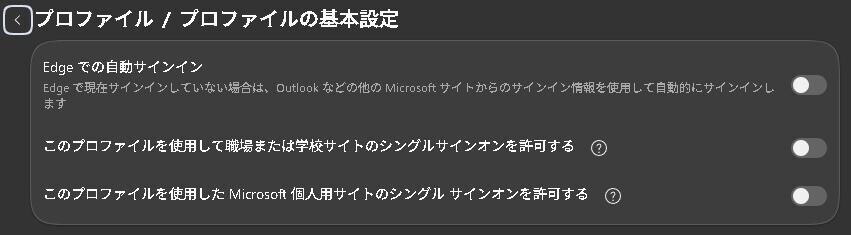
- プロファイル
- 個人環境の場合はサインアウトする
- AzureADの場合はサインインしたまま(ただし、同期はオフ)
- プロファイル
- 設定
-
-
- システムとパフォーマンス
- スタートアップ ブースト -> オフ
- Microsoft Edge が終了してもバックグラウンド アプリの実行を続行する、をオフ
- uBlock Origin
- Keepa
-
Adobe Acrobat
- 業務環境ではAdobeIDは不要(スキップする)
- 環境設定
- ページ表示 -> ページレイアウト:単一ページ、ズーム:全体表示
- JavaScript -> Acrobat JavaScriptを使用
- セキュリティ(拡張) -> 起動時に保護モードを有効にする(安全でない可能性のある場所からのファイル)
- マルチメディアの信頼性(従来型式) -> マルチメディア操作を許可
ATOK2011(ATOK24) / ATOK2017(ATOK30)
- 64bitモジュールを手動で適用
- JUST Online Updateをアンインストールする
- IMEの切り替えショートカットの無効化(Ctrl+Shift)
- rundll32 shell32.dll,Control_RunDLL input.dll,,{C07337D3-DB2C-4D0B-9A93-B722A6C106E2}
- ATOK の設定(ATOK30PRL.exe)
- テキストサービスの詳細設定 -> テキストサービスを使用しない(再起動)
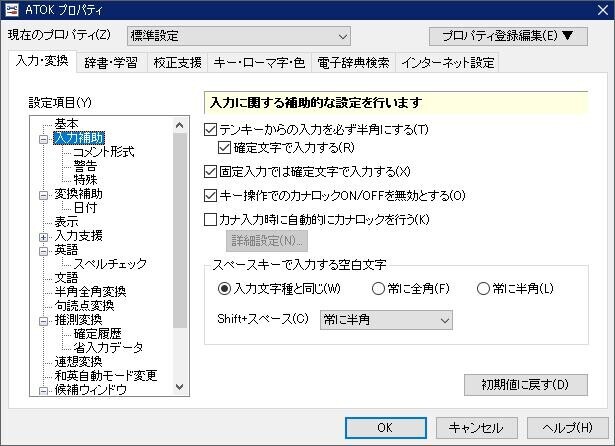
- 入力補助
-
- 入力補助 -> 特殊(デフォルトから変更するもの)
- 入力中の表示を高速化する
- 文字パレットから入力するときに画面のちらつきをおさえる
- 文字列の表示を最適化する
- スタイル読込を高速化する
- アプリケーションからのモード変更を無視する
- 高速な変換処理を行う
- 入力補助 -> 特殊(デフォルトから変更するもの)
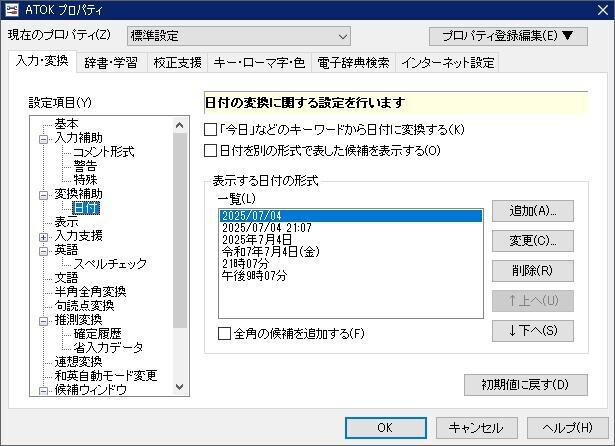
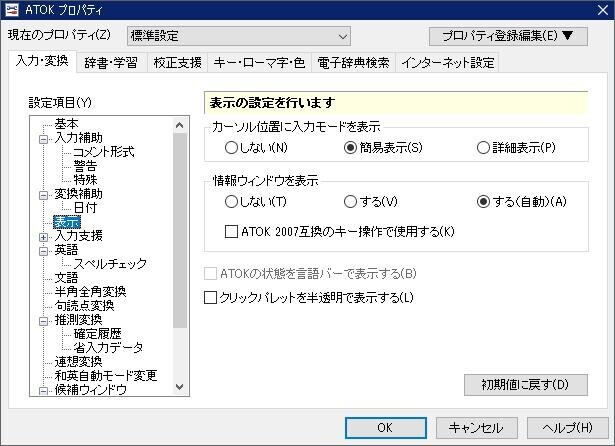
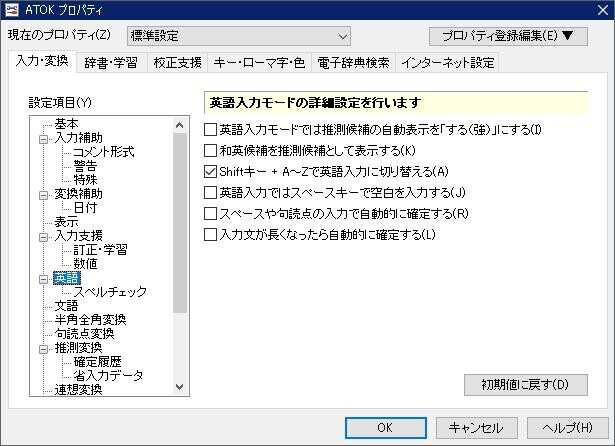
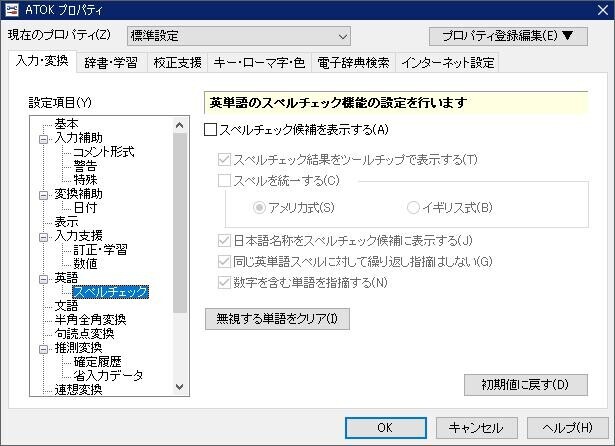
-
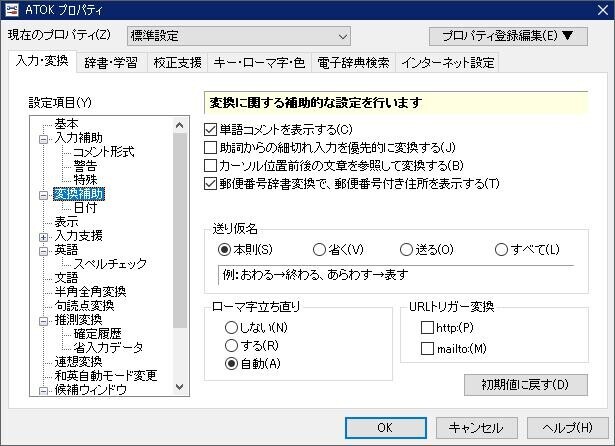
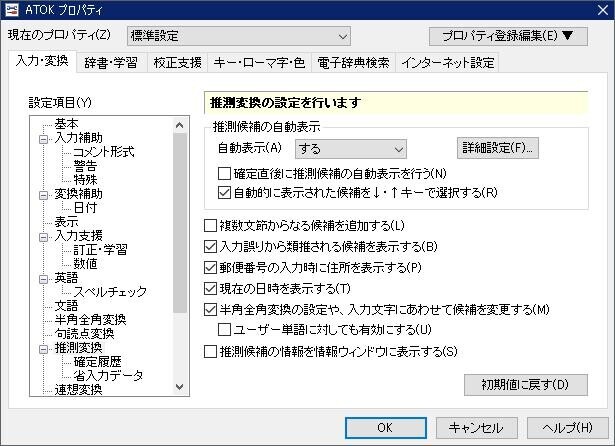
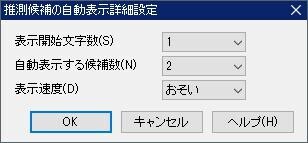
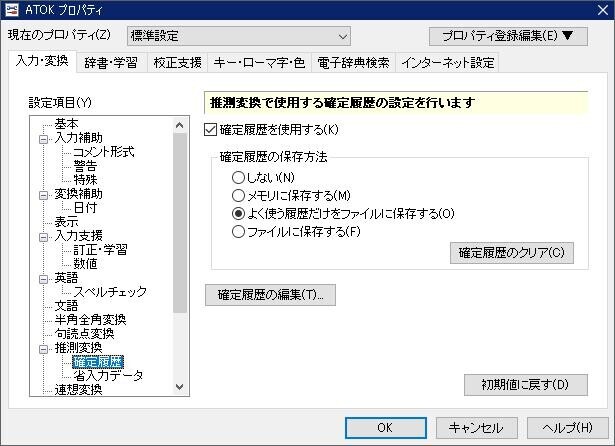
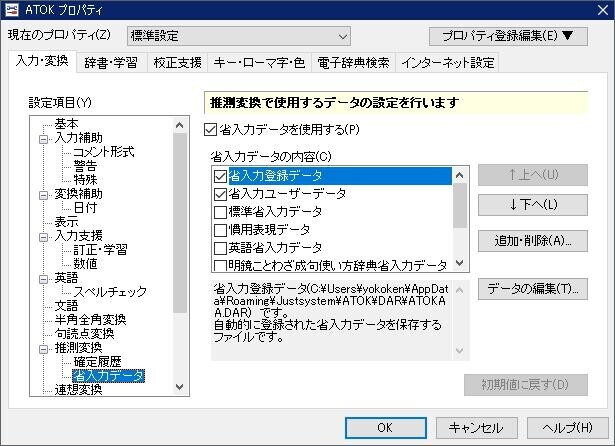
- 半角全角変換 -> 有効にしない(チェックを外す)
- 句読点変換 -> 有効にしない(チェックを外す)
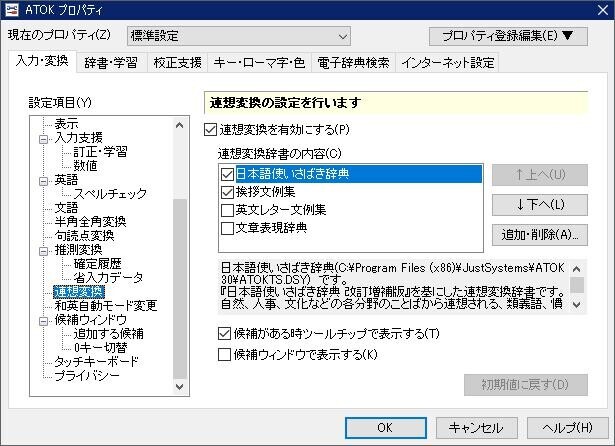
-
- 和英自動モード変更 -> 有効にしない(チェックを外す)
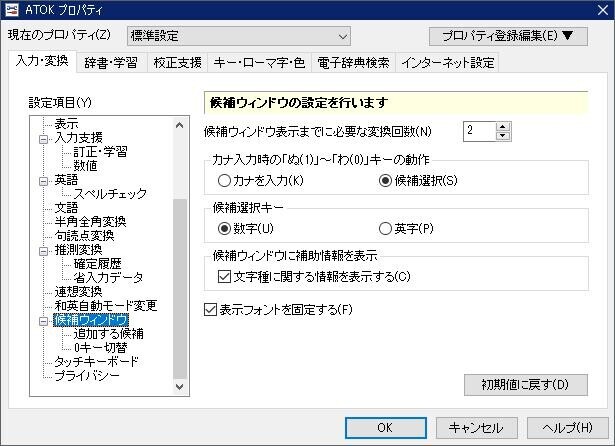
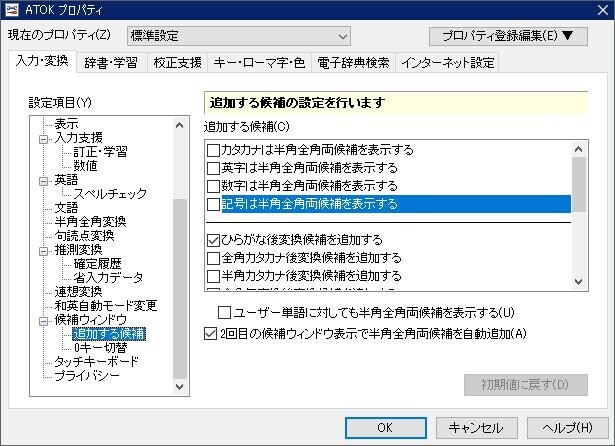
-
- 候補ウインドウ -> 0キー切替 -> 有効にしない(チェックを外す)
- 辞書
- アクセサリ辞書セット -> 記号辞書、以外のチェックを外す
- ATOK30EE.exe
- 辞書・学習 -> オンメモリ辞書を有効にする
MSIMEの削除
- 時刻と言語 -> 言語と地域
- CorvusSKK(https://github.com/nathancorvussolis/corvusskk)をインストールする
- 優先する言語でCorvusSKKの優先順位を上にする
- 日本語 -> …言語のオプション -> MSIMEを削除する
- ATOKの優先順位が最上位であることを確認する
- 追加の設定
- 現在のユーザー設定をようこそ画面とシステムアカウントにコピーする
- 現在のユーザー設定を新しいユーザーアカウントにコピーする
- CorvusSKKをアンインストールする(残すとタスクバーに言語項目が表示されてしまう)
- CorvusSKK(https://github.com/nathancorvussolis/corvusskk)をインストールする
VMWare Workstation Pro
- 環境設定
- ディスプレイ
- ウインドウを合わせる -> OK
- ゲストをウインドウに合わせる -> NG
- ゲストを中央に表示(解像度を変更しない) -> OK
- 全ての仮想マシンコンソールでハードウェアアクセラレーションを許可します -> NG
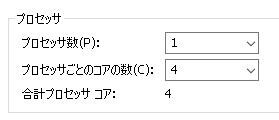
- プロセッサの設定(デフォルト4/1-> 1/4)
- ディスプレイ
Quicken 2004
- 再インストールしなくても継続利用できると思われる
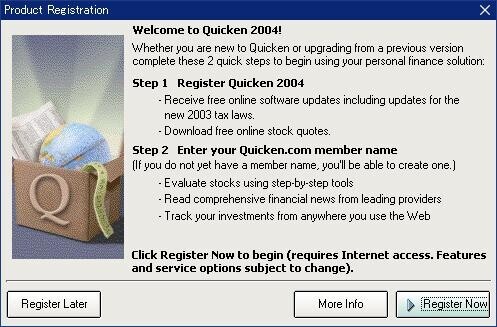
- Product Registrationダイアログの抑止方法
- Quicken 2004を起動する
- キーボードの左Ctrl + Shiftを同時押ししながら、One Step Updateを選択する
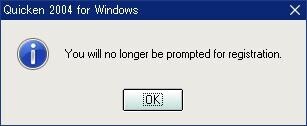
- You will no longer be prompted for registration

フォントのインストール
- 右クリックメニューから「全てのユーザーに対してインストール」
Microsoft PowerToys
その他アプリをインストールする
- 7zip、Paint.NET、VeraCryptなど
レジストリの設定
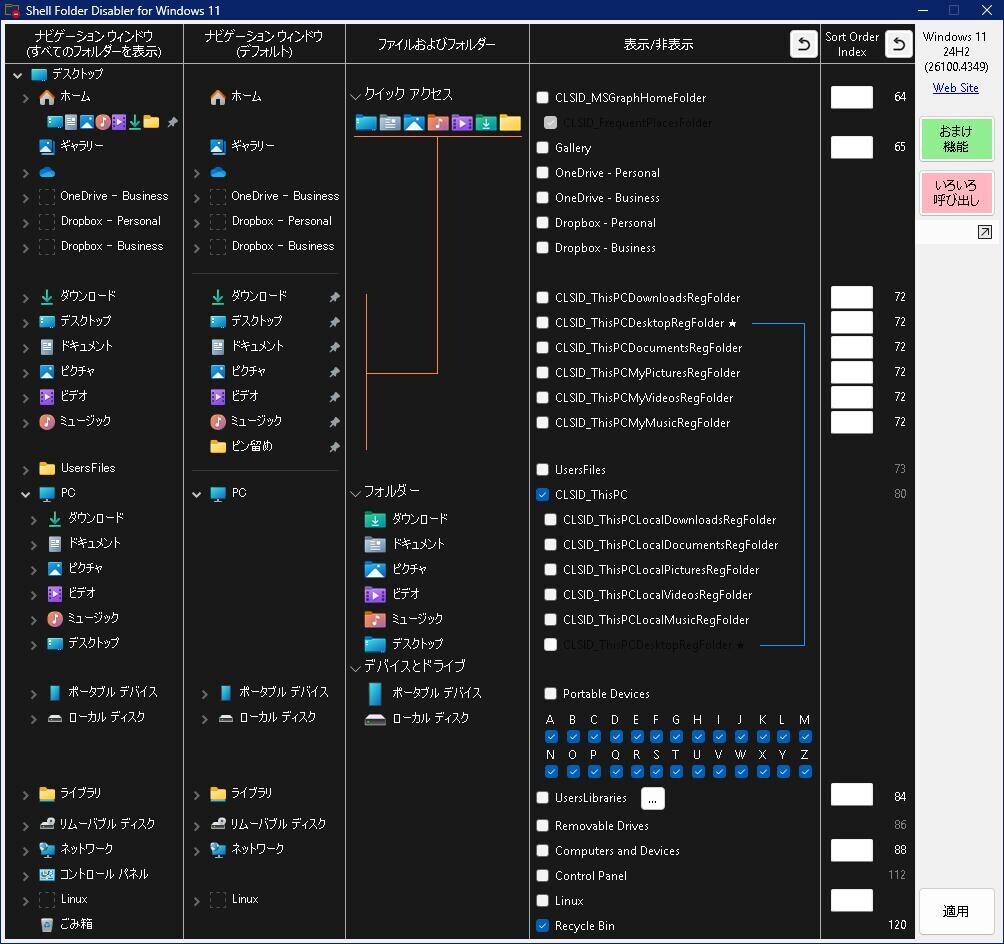
Shell Folder Disabler
- エクスプローラーのオプション -> 表示 -> 全てのフォルダーを表示
レジストリ項目の登録
- 2. 諸々
- 3. 関連付け (内容を確認しながら手動設定)
関連付けの設定 (Default Program Editor)
- テキスト関連
- .txt .dic .inf .ini -> xyzzy
- 変更出来ない場合は、一度Openを削除してから手動で再登録する
- 画像関連
- .jpg .jpeg .png .jfif -> IrfanView
- 「壁紙にする」「3DPaint」などは削除する
- ブラウザ
- 設定 -> アプリ -> 既定のアプリ -> リンクの種類で規定値を選択する -> HTTP/HTTPSをChromeに
- 上記以外の拡張子
- プロパティ -> プログラムから変更する
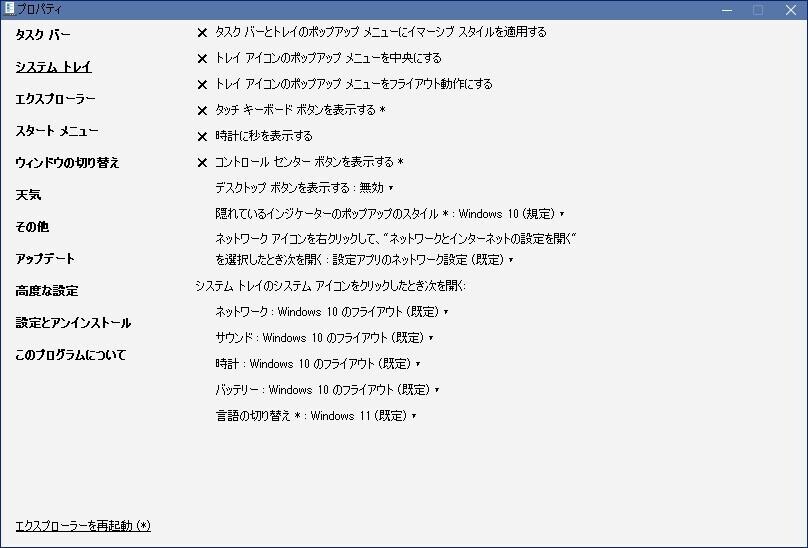
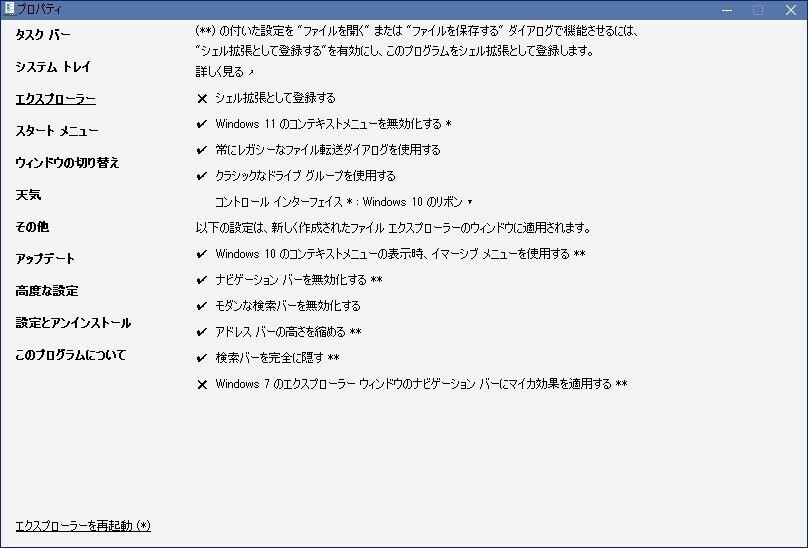
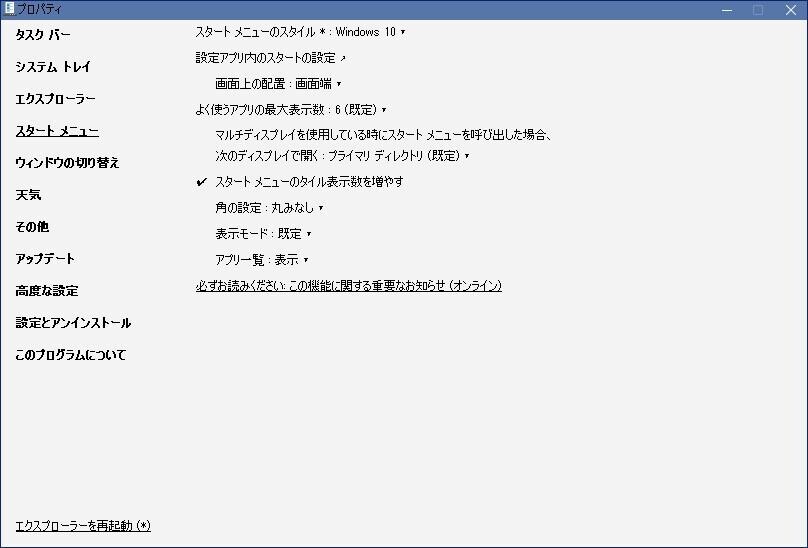
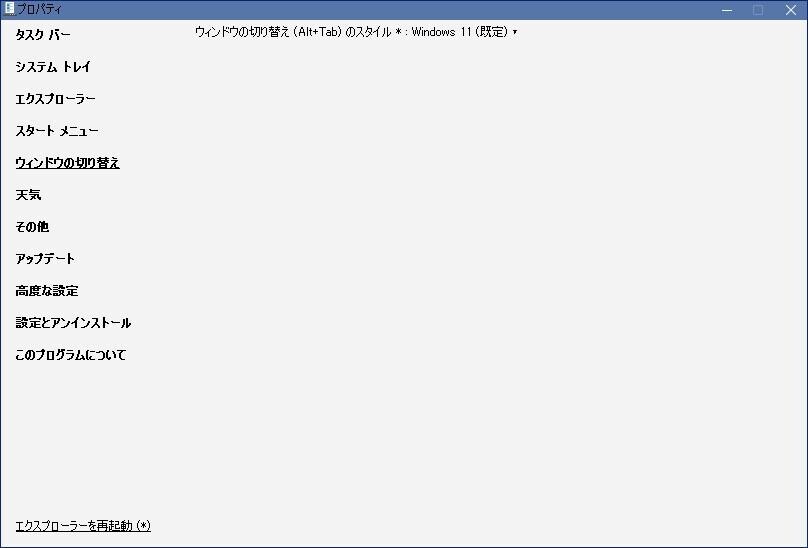
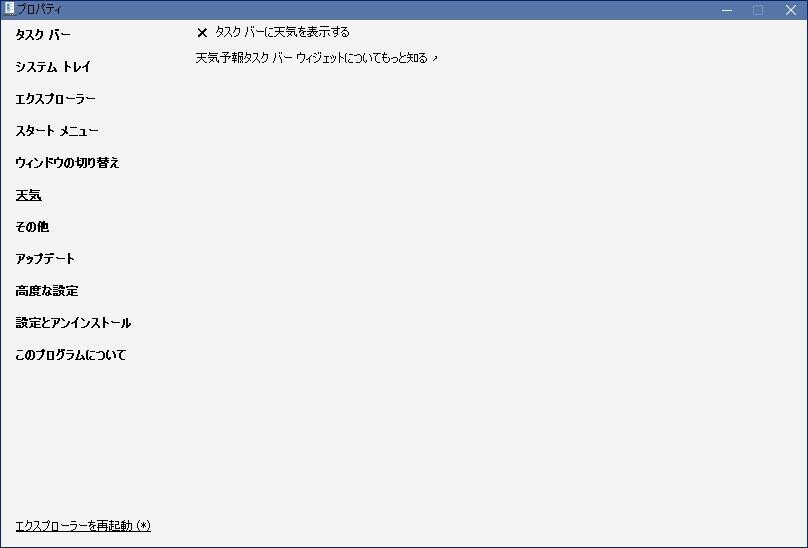
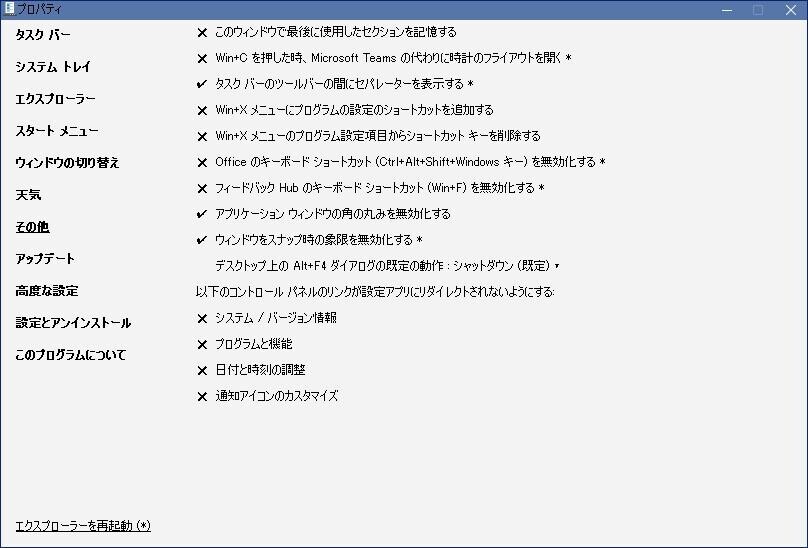
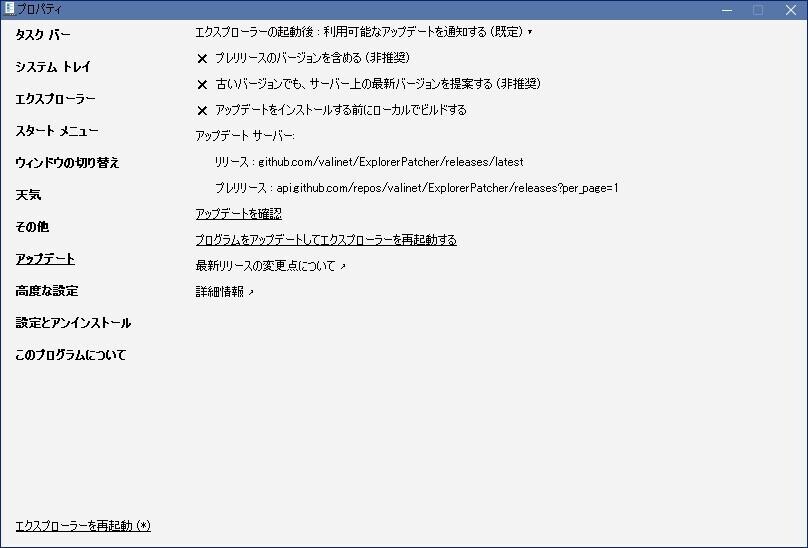
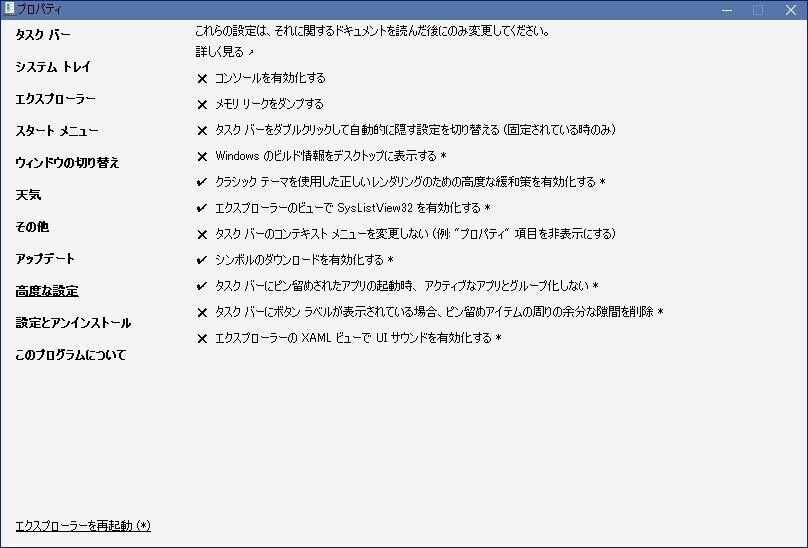
Winaero Tweaker https://winaero.com
- バックアップをインポートする
- 全ての項目を目視確認し、適切な内容に変更する
- バックアップをエクスポートする
最終調整
タスクスケジューラーから不要なタスクを削除 (taskschd.msc)
- スタート -> プログラム -> システムツール -> タスクスケジューラー
コンテキストメニューの新規作成項目
- ShellNewHandler を使って不要な項目を削除する
コンテキストメニューの不要な項目
- ShellExView を使って、不要な項目を削除する
- Acrobat Elements Context Menu (ContextMenuIExplorerCommandShim.dll)
- AtokSHellEx Class
- CompatContextMenu Class
- paint.net Thumbnail Provider
- Pin to Start Screen verb handler
- Play to menu
- Previous Versions Property Page
- Ribbon Modern Share Verb
- レジストリを編集して、不要な項目を削除する
- HKEY_CLASS_ROOT\Folders\Shell を目視確認し、不要な項目を削除する
- pintohome # スタートメニューにピン止め
- Adobe.Acrobat.ContextMenu
- HKEY_CLASSR_ROOT\*\Shell を目視確認し、不要な項目を削除する
- Adobe.Acrobat.ContextMenu
- Git for Windowsのエントリ(他の不要なエントリも削除する)
- HKEY_CLASS_ROOT\Folders\Shell を目視確認し、不要な項目を削除する
HKEY_CLASSES_ROOT\Directory\shell\git_gui
HKEY_CLASSES_ROOT\Directory\shell\git_shell
HKEY_CLASSES_ROOT\Directory\Background\shell\git_gui
HKEY_CLASSES_ROOT\Directory\Background\shell\git_shell
HKEY_CLASSES_ROOT\LibraryFolder\background\shell\git_gui
HKEY_CLASSES_ROOT\LibraryFolder\background\shell\git_shell
Desktop.ini/Thumbs.dbを削除
- Everythingで検索 -> 全て削除する
秀丸ファイラー Classic
- インストール前に、システムフォントの設定が完了していることを確認する
- バックアップをインポートし、設定を復元する
- 標準ファイラーに設定する
- フォルダのジオメトリが正しいことを確認し、バックアップする
一時フォルダをRAMDISKに変更
TEMP/TMP (sysdm.cpl)
- TEMP/TMP -> Z:\TEMP
- C:\Users\###\AppData\Local\Tempの中身を削除
Firefox系ブラウザ
- about:config -> browser.cache.disk.parent_directory(文字列、Z:\TEMP)
Chrome系ブラウザ
- アイコンの起動引数 -> chrome.exe --disk-cache-dir="Z:\TEMP"
speedyfoxの設定
- 利用中のブラウザのプロファイルを手動で登録する
- バッチファイルを作成する
E:\Winbin\speedyfox\speedyfox.exe "/Chrome:Default"
E:\Winbin\speedyfox\speedyfox.exe  "/Opera:E:\EFS\Winbin\Vivaldi\User Data\Default"
E:\Winbin\speedyfox\speedyfox.exe "/Microsoft Edge:Default"
-
- Edgeはサインアウトするとプロファイルが変わる。過去のバッチファイルを参照してプロファイルを確認するとよい。
NTPを有効にする
- 管理者権限のコマンドプロンプトで以下のコマンドを実行する
net start "windows time"
TRIM
- 再起動後に、以下のバッチファイルを管理者権限で実行する
defrag.exe c: /o
個人用設定
- 設定 -> 個人用設定 -> ロック画面
- 背景画像
- ロック画面の背景にしたい画像を選択する
- サインイン画面にロック画面の背景画像を表示する -> オン
- スクリーンセーバー設定
Windows Subsystem for Linuxの復元
- 管理者権限のコマンドプロンプト
- wsl.exe --update
- wsl.exe --import-in-place Ubuntu-24.04 J:\WSL2\Ubuntu-24.04\ext4.vhdx
- wsl.exe -l
- wsl.exe -v
- wsl.exe -l -v
- dism.exe /online /enable-feature /featurename:Microsoft-Windows-Subsystem-Linux /all /norestart
- dism.exe /online /enable-feature /featurename:VirtualMachinePlatform /all /norestart
- wsl.exe --set-default-version 2
- wsl.exe --set-version Ubuntu-22.04 2 (既にWSL2で動作しているなら不要)
- VDHXのアクセス権限
- 再インストール後のユーザに対してフルアクセスを許可する
- cron
- wsl.exe -u root -- service cron start
- コマンドプロンプト
- wsl.exe -u
- wsl.exe -u
- メール保存フォルダのアクセス権限
- chown -R ####:### E:\...\WSL2
特定アプリのキーボードショートカットを無効にする (Microsoft PowerToys)
- Microsoft PowerToys - パワーユーザー向けのWindowsユーティリティ | Microsoft Learn
- Keyboard ManagerでALT+PをDisableする
stunnelサービスのインストール
- stunnel.exe -install -> net start stunnel
モダンスタンバイ関連設定 (S0ix)
レジストリエントリ
Windows Registry Editor Version 5.00

;powercfg.cpl -> USB Selective Suspendの項目表示
[HKEY_LOCAL_MACHINE\SYSTEM\CurrentControlSet\Control\Power\PowerSettings\F15576E8-98B7-4186-B944-EAFA664402D9]
"Attributes"=dword:00000002

;powercfg.cpl -> Network Connectivity in Standbyの項目表示
[HKEY_LOCAL_MACHINE\SYSTEM\CurrentControlSet\Control\Power\PowerSettings\2a737441-1930-4402-8d77-b2bebba308a3\48e6b7a6-50f5-4782-a5d4-53bb8f07e226]
"Attributes"=dword:00000002
電源オプション (powercfg.cpl)
- プラン設定の変更 -> 詳細な電源設定の変更
- スリープ -> ネットワーク接続がスタンバイ状態です(Network Connectivity in Standby)
- 「バッテリ駆動時」「電源に接続時」の両方を 「無効にする」
- マルチメディア設定 -> メディアの共有を行っているときの動作
- 「コンピューターのスリープを許可する」に変更する
- スリープ解除タイマーの許可
- スリープ -> スリープ解除タイマーの許可 -> 無効
デバイスマネージャー (devmgmt.msc)
- 「このデバイスで、コンピューターのスタンバイ状態を解除できるようにする」 のチェックを外す
- Wi-Fiアダプター -> 電源の管理
- Bluetooth -> Bluetoothアダプター -> 電源の管理
- マウス・キーボード(USB周辺機器)
自動メンテナンスのスリープ解除を止める
- コントロールパネル -> セキュリティとメンテナンス -> メンテナンス -> メンテナンス設定の変更
- スケジュールされたメンテナンスによるコンピューターのスリープ解除を許可する -> チェックを外す
タスクスケジューラー (taskschd.msc)
- PowerShell -> Get-ScheduledTask | Get-ScheduledTaskInfo
- WakeToRun属性を持つタスクを絞り込む
トラブルシューティング
NTPで時刻同期しない場合
- タスクスケジューラー
- プログラム:C:\Windows\System32\w32tm.exe
- 引数:/resync
- トリガー:スタートアップ時(ログオン時でも可)
- 別解
- コントロールパネル -> 日付と時刻 -> インターネット時刻 -> 設定の変更
- NTPサーバをntp.nict.jp or ntp.jst.mfeed.ad.jpに変更する
マウスのホイールボタンでアクセントカラーを復元する方法
reg add HKCU\SOFTWARE\Microsoft\Windows\DWM /v "AccentColor" /t REG_DWORD /d "0x006a240a" /f
Microsoft Edgeのプリローディングを停止する方法
- Edge -> 設定 -> システムとパフォーマンス
- スタートアップ ブースト、を停止する
- Microsoft Edge が終了してもバック グラウンドの拡張機能およびアプリの実行を続行する、を停止する
「ファンクションが間違っています」エラー対策
- TEMPをZ:\からC:\TEMPに変更する
Teamsの実体ファイルについて
- c:\users\
\appdata\local\microsoft\windowsapps\ms-teams.exe - c:\users\
\appdata\local\microsoft\
エクスプローラーコンテキストメニューの不要な項目を削除する
Windows Registry Editor Version 5.00
@="Explorer コンテキストメニューの『表示させたくない』項目"
[HKEY_CURRENT_USER\Software\Microsoft\Windows\CurrentVersion\Shell Extensions\Blocked]
"{8AB635F8-9A67-4698-AB99-784AD929F3B4}"="Clipchampで編集"
"{BFE0E2A4-C70C-4AD7-AC3D-10D1ECEBB5B4}"="フォトで編集"
"{2430F218-B743-4FD6-97BF-5C76541B4AE9}"="ペイントで編集"
"{CA6CC9F1-867A-481E-951E-A28C5E4F01EA}"="メモ帳で編集"
"{F81E9010-6EA4-11CE-A7FF-00AA003CA9F6}"="アクセスを許可する"
"{e2bf9676-5f8f-435c-97eb-11607a5bedf7}"="共有"
"{596AB062-B4D2-4215-9F74-E9109B0A8153}"="以前のバージョンの復元"
"{1d27f844-3a1f-4410-85ac-14651078412d}"="互換性のトラブルシューティング"
"{CB3B0003-8088-4EDE-8769-8B354AB2FF8C}"="Ask Copilot"
スクロールバーの幅を太くする方法
HKEY_CURRENT_USER\Control Panel\Desktop\WindowMetrics
ScrollHeight -> -315
ScrollWidth -> -315
セキュリティ警告(不明な発行元)を無効にする
- inetcpl.cpl -> インターネットゾーン -> セキュリティ設定
- アプリケーションと安全でないファイルの起動
- 有効にする(セキュリティで保護されていない)
- アプリケーションと安全でないファイルの起動
省電力機能(S0ixでは無効にしちゃだめ、以下はS3の場合)
電源オプション (powercfg.cpl)
- ディスプレイの電源
- スリープ
- USBセレクティブサスペンド
デバイスマネージャ (devmgmt.msc)
- BTデバイスの電源管理
- USBデバイスの電源管理
- ネットワークデバイスの電源管理
BTマウスが途切れがちになる場合
- コントロールパネル -> デバイスマネージャー
- ヒューマンインターフェイスデバイス -> Bluetooth GATT対応HIDデバイス -> 電源の管理 -> 「電源の節約のために、コンピューターでこの電源をオフに出来るようにする」のチェックを外す
- ネットワークアダプター -> Bluetooth Device (Personal Area Network)を無効にする
- Bluetooth -> 各項目の省電力設定を外す
- コントロールパネル -> 電源オプション -> 詳細な電源設定の変更 -> USB設定 -> USBのセレクティブサスペンドの設定を無効にする
Windows Registry Editor Version 5.00

[HKEY_LOCAL_MACHINE\SYSTEM\CurrentControlSet\Control\Power\PowerSettings\2a737441-1930-4402-8d77-b2bebba308a3\48e6b7a6-50f5-4782-a5d4-53bb8f07e226]
"Attributes"=dword:00000002
電源設定を確認する
powercfg /list

既存の電源設定 (* アクティブ)
-----------------------------------
電源設定の GUID: 381b4222-f694-41f0-9685-ff5bb260df2e  (バランス) *
電源設定の GUID: 8c5e7fda-e8bf-4a96-9a85-a6e23a8c635c  (高パフォーマンス)
電源設定の GUID: a1841308-3541-4fab-bc81-f71556f20b4a  (省電力)
スリープの設定を確認する
Z:\>powercfg /a
以下のスリープ状態がこのシステムで利用可能です:
    スタンバイ (S3)

以下のスリープ状態はこのシステムでは利用できません:
    スタンバイ (S1)
        システム ファームウェアはこのスタンバイ状態をサポートしていません。

    スタンバイ (S2)
        システム ファームウェアはこのスタンバイ状態をサポートしていません。

    休止状態
        休止状態は有効にされていません。

    スタンバイ (S0 低電力アイドル)
        システム ファームウェアはこのスタンバイ状態をサポートしていません。

    ハイブリッド スリープ
        休止状態は使用できません。
        ハイパーバイザーはこのスタンバイ状態をサポートしていません。

    高速スタートアップ
        休止状態は使用できません。
休止状態(ハイバネーション)を無効にする
powercfg /h off
Modern Standby (S0) を停止する
- BIOS -> Power -> Sleep StateをLinux S3に設定する
- レジストリ
Windows Registry Editor Version 5.00

[HKEY_LOCAL_MACHINE\SYSTEM\CurrentControlSet\Control\Power]
"CsEnabled"=dword:00000000
"PlatformAoAcOverride"=dword:00000000
- BIOSでS3対応していない機種で登録すると、スリープ不可能になることに注意。
レポート出力
powercfg /sleepstudy
powercfg /batteryreport
PopUp Iconsの設定
- ポップアップ条件2 -> カラーブレンドを使用する -> パターンブレンドを使用する
アイコンキャッシュ
- Windows 7時代のC:\Users\...\AppData\Local\IconCache.dbは既に使われていない。
- Windows 8以降は%LocalAppData%\Microsoft\Windows\Explorer\iconcache_*.dbに分散配置されている。
- ReIconCache_x64.exe実行後も不安定な場合は、これらの削除を試みる。
